 Techroomage
 待機記憶體本來就是留給你用的:四個數字,判斷Win11到底缺不缺RAM
以書桌與餐廳訂位兩個比喻,說明工作管理員中可用、待機、已認可與認可限制四個數字各代表什麼,並整理從重現工作負載到回報廠商的檢查順序與升級判斷。
工作管理員的佔用百分比會把快取也算進去。先對照可用、待機、已認可與認可限制,再決定要關程式、動分頁檔,還是把錢花在新的記憶體上。
一張佔用85%的截圖,嚇壞了不少人
PTT的Windows板每隔一陣子就會出現同一種文章:工作管理員截圖一張,記憶體佔用率85%起跳,標題問「這樣是不是該加RAM了」。推文很快分成兩派,一派喊快買,一派說順順用沒事,發問的人看完往往更困惑。
這類討論吵不完,問題多半出在起手式。工作管理員那個大大的百分比,把Windows拿去當快取的待機記憶體一併算了進去,而微軟對Windows記憶體分類的官方說明寫得明白:待機記憶體屬於可用記憶體的一部分,應用程式提出需求時會自動釋出。所以「佔用85%」的第一種合理解釋,是系統正把閒置空間拿來預載你常用的資料。這是Windows的設計,屬於好消息。
百分比本身給不出答案,答案在另外四個數字裡。
記憶體漲價之後,誤判的成本變高了
看懂這四個數字,平常能省下瞎折騰的時間,而在記憶體價格高漲的現在,它直接關係到荷包。微軟已在官方Podcast證實,記憶體漲價讓降低Windows 11的記憶體佔用成為接下來的重點工作,8GB裝置排在受惠順位的前段,相關脈絡可以參考我們先前的微軟要Win11從自己身上省RAM一文。連作業系統團隊都開始精打細算,使用者更沒有本錢憑一張截圖就下單。
另一個值得學的理由,是各種「RAM清理」「記憶體加速」工具的行銷話術,向來拿佔用率當恐嚇素材。數字看懂了,這類工具就很難再說服你掏錢,或常駐在背景裡繼續佔用它聲稱要釋放的資源。
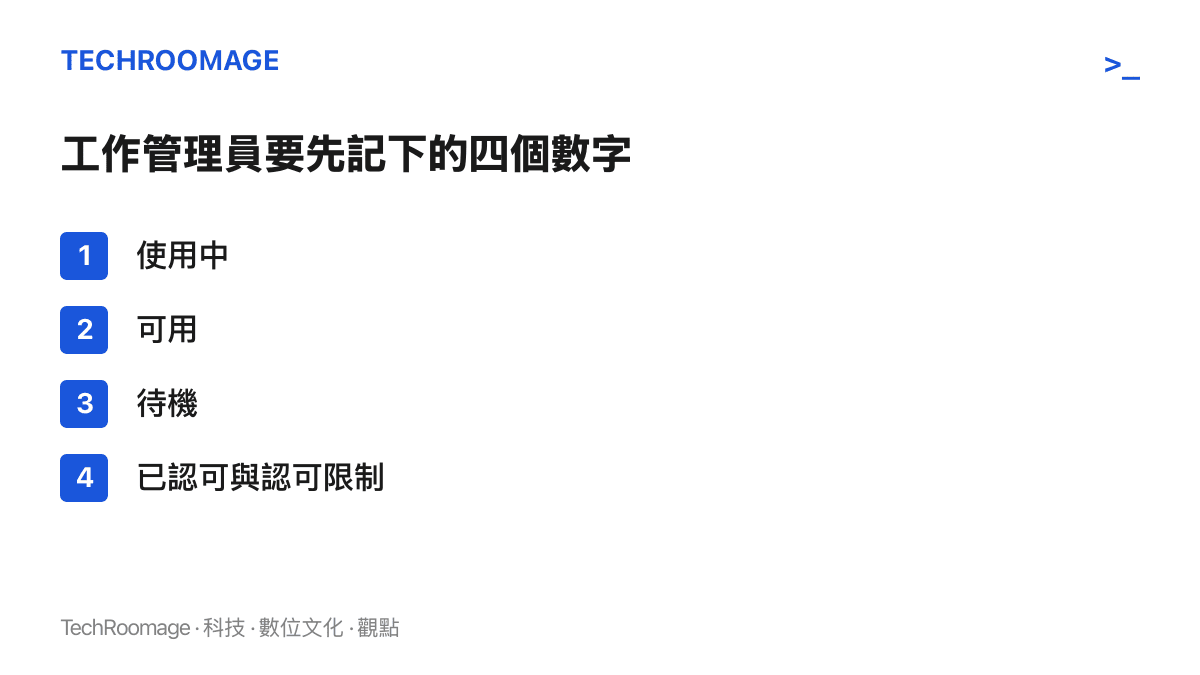
四個數字,各自在量什麼
同時按住Ctrl、Shift與Esc叫出工作管理員,切到「效能」,點左側的「記憶體」。畫面上欄位不少,先認這四項。
使用中:目前真正被系統、驅動程式與應用程式佔住的實體記憶體。
可用:馬上能挪給新需求的量。依微軟的定義,它包含完全空閒的部分,也包含待機記憶體。
待機:被系統拿去快取的資料,沒有程式正在主動使用,需要時即刻讓位。
已認可與認可限制:前者是Windows已經承諾撥給所有程式的虛擬記憶體總量,後者是當前可承諾的上限,由實體RAM與分頁檔合計而成。微軟的MEMORYSTATUS文件也是這樣描述:實體記憶體加分頁檔,再扣除系統保留的部分。
用書桌來想這件事最省力。實體RAM是一張書桌,分頁檔是桌邊的推車。Windows的原則是把桌面盡量維持滿位:你剛用過的資料先攤在桌角,下次伸手就拿到;新的工作上桌,舊資料一撥就讓位。桌面全滿,桌子未必太小;桌面全空,反而代表你花錢買的桌面正在閒置。
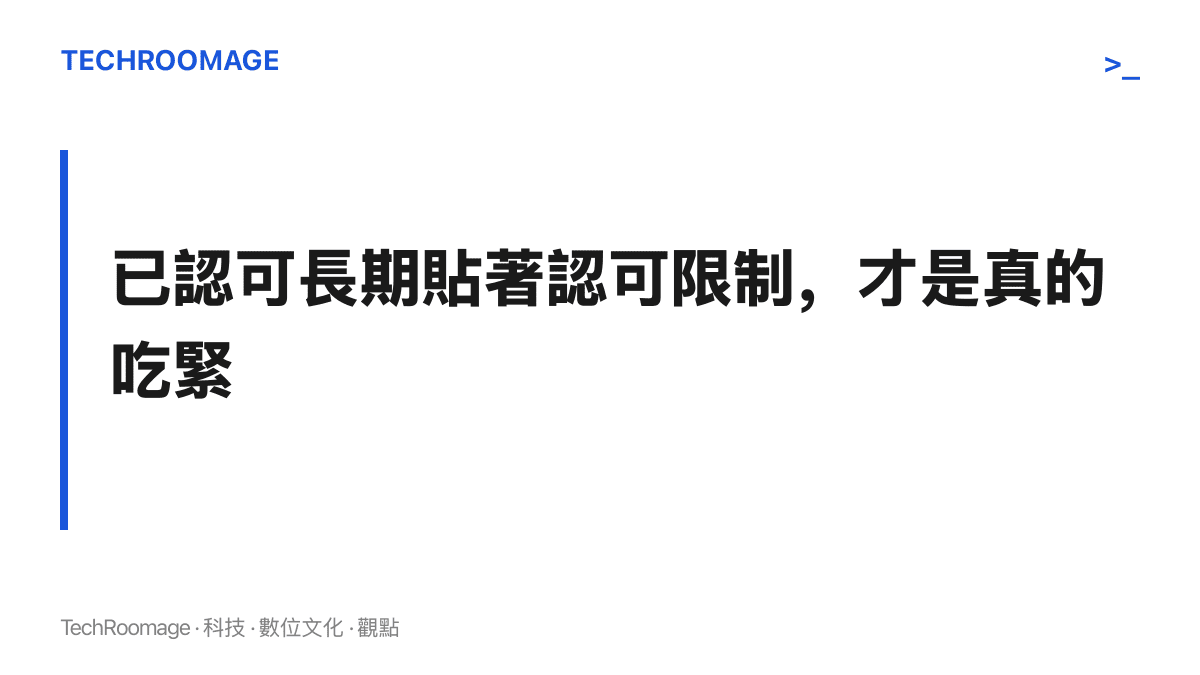
已認可與認可限制則像餐廳的訂位總表。已認可是餐廳答應保留的座位數,含已入座與訂了位還沒到的;認可限制是店內座位加上外擴區的總和,外擴區就是分頁檔。真正出事,是從承諾總量一路貼近上限開始:服務生不斷在店內與外擴區之間奔波搬椅子,對應到電腦上就是分頁動作頻繁、磁碟忙碌、整機變卡。微軟的分頁檔文件也提醒,分頁檔使用率達到100%本身並不等於效能故障,要看的仍是系統認可上限有沒有被撞到。
把檢查做成固定順序,而不是憑感覺
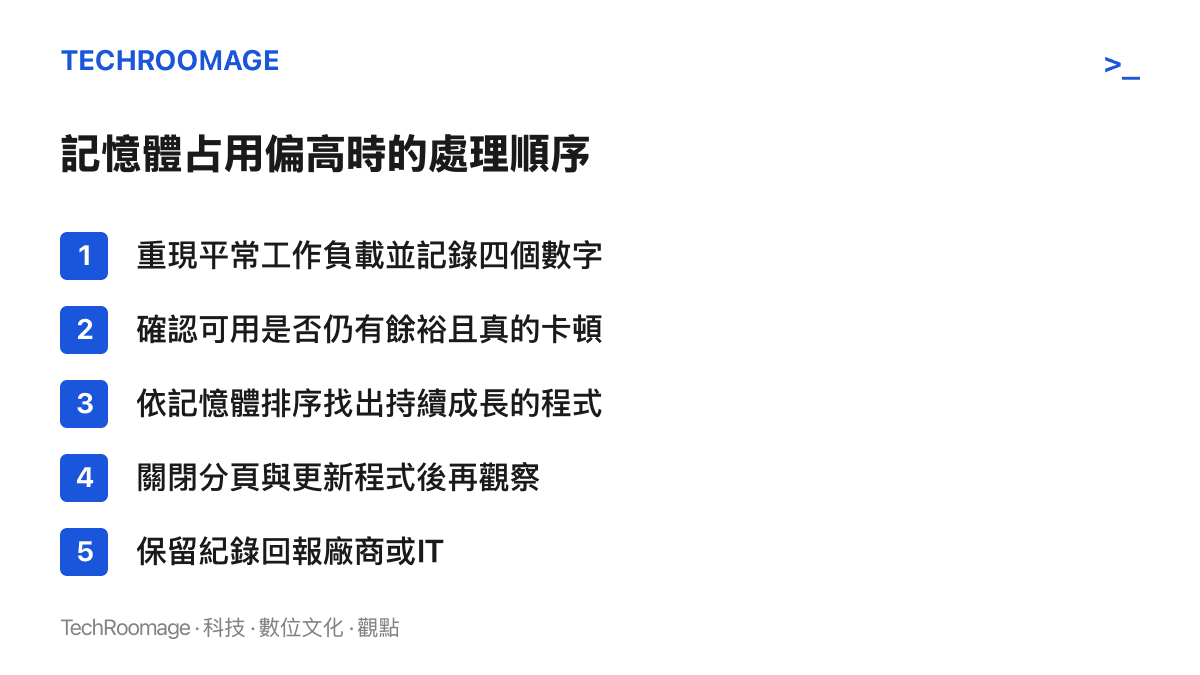
第一步是重現你的平常,而非測一個乾淨的系統。把平常同時開著的瀏覽器分頁、通訊軟體與工作軟體全部打開,在三個時間點各記一次四個數字:剛開機、工作一段時間後、開始覺得卡的當下。微軟的效能排查建議也是從工作管理員的「處理程序」與「效能」頁面出發,同時看CPU、記憶體與磁碟,找出拖慢裝置的兇手。
有了三組數字,判讀就有了依據。可用記憶體始終有餘裕、操作也順,那待機再多都屬正常,可以直接收工。已認可隨著工作負載增加而快速逼近認可限制,同時出現卡頓、分頁頻繁或程式自動關閉,這時才值得往下查。
往下查的方向在「處理程序」頁面。依記憶體用量排序,記下前幾名,隔一段時間再看一次。如果某個程式在工作結束後數字仍單向成長,而且關掉它之後卡頓跟著消失,這就值得往版本更新、外掛相容或記憶體洩漏的方向處理。把程式版本、發生時間與重現步驟整理下來,交給軟體廠商或公司IT,比在論壇換一個又一個偏方有效。
先管住手:兩件不要做的事
找到明確兇手之前,先管住手。看到某個程序佔用高就按「結束工作」,如果對象是Windows本身的服務、顯示卡驅動、輸入法或安全性服務,輕則未存檔的工作遺失,重則症狀暫時消失、線索也跟著消失,之後想回報都沒有現場可給人看。
第二件是別仰賴RAM清理工具反覆清空待機快取。待機資料是系統特意留下的加速資源,清掉之後程式下次載入反而要重新讀一遍,這類工具宣稱的改善缺少穩定的效能依據。佔用率高、機器順,就是最有力的反證。
什麼情況下,加RAM才有依據
把前面的紀錄攤開看:同一套日常工作負載,已認可長期貼著認可限制跑,能關的程式都關了、該更新的都更新了,卡頓仍在。這時加記憶體才是有數字支撐的決定,而不是被一張截圖嚇出來的反射動作。
分頁檔的角色也順帶說清楚。它撐起認可限制的另一半,系統管理得當時通常不必手動調整;微軟對分頁檔大小另有判斷原則,動它之前,先確認已認可真的長期喫到上限。至於採購時點,可以留意我們對明年的記憶體已被訂走七成五的整理:美光財報電話會傳出明年產量多數已被長約鎖定,零售市場排在出貨隊尾,需求明確的話,晚買未見得更便宜。
回到PTT那些截圖。下次再看到佔用八成的圖,先別急著推「快加RAM」,問一句四個數字各是多少。多數時候答案會是:電腦沒事,它只是把你花錢買的桌面,先拿來擺你等等要用的東西。
資料來源:本站編輯參考 APPI News〈Win11 記憶體占用 PTT 怎麼看?先查4個數字〉(作者:張饒輝 Lightman Chang)改寫而成,原文出處;原文文字內容採 CC BY 4.0 授權。